


こんな悩みにお答えします。
- Googleキーワードプランナーの登録方法【手順を解説】
- 登録後にキーワードプランナーを無料にする方法【初期状態は有料】
- キーワードプランナーを使うための手順
キーワードプランナーには有料版と無料版がありますが、今回は無料版を使えるようにします。
有料版と無料版では検索ボリュームの表示のされ方が違います。
- 有料版:360
- 無料版:100~1,000
有料版の方が具体的な数値を知ることができますが、無料版でも十分役に立つので登録をしておきましょう!
この記事の目次
Googleキーワードプランナーの登録方法【手順を解説】

登録手順に入る前にキーワードプランナーの登録に必要な物を紹介しておきます。
キーワードプランナーの登録に必要なもの
キーワードプランナーを利用するには次のものが必要になります。
- Googleアカウント:Gmailのこと
- Google広告アカウント:今から取得
- クレジットカード(実際にお金は発生しない)
Googleアカウントとは、Gmailのアカウントのことなので、Gmailを利用していれば大丈夫です。
Gmailをもっていない方は無料で使えるので登録しておきましょう!
また、キーワードプランナーはGoogle広告の機能の一部なので、Google広告アカウントがないと利用できません。
つまり、『キーワードプランナーの登録 = Google広告の登録』ということなので、これから登録方法を紹介していきます。
あと、実際には広告を出さないのでお金は発生しませんが、Google広告の登録をする際にクレジットカードの情報が必要になるので手元に用意してください。
Google広告(キーワードプランナー)の登録手順
Google広告に登録する全体の流れは次のようになります。
- 登録ページを開く
- 広告の主な目標を選択
- ビジネスの説明
- ターゲットの所在地を選択
- キーワードのテーマを追加
- 広告を作成する
- 広告の予算を設定
- キャンペーン設定の確認
- お支払い情報の確認
- 登録完了


それでは登録に入っていきましょう!
手順①:キーワードプランナーの登録ページを開く
まずは下のリンクをクリックしてキーワードプランナーのサイトを表示してください。
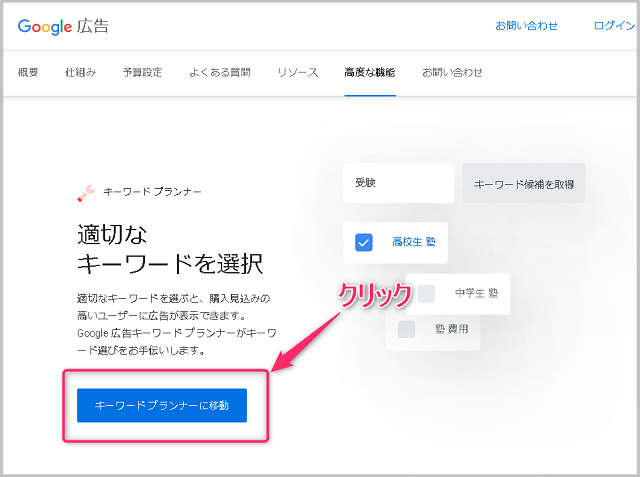
[ キーワードプランナーに移動 ] をクリックします。
手順②:広告の主な目標を選択

[ ウェブサイトでの商品購入や申し込みを増やす ] を選択して[ 次へ ] クリックします。
手順③:ビジネスの説明

あなたのサイト名かブログ名を入力します。
あなたのサイトかブログのURLを入力します。
※『http://』または『https://』以降を入力。
入力ができたら[ 次へ ] クリックします。
手順④:ターゲットの所在地を選択

あらかじめ『広告を表示する地域を選択してください』に今アクセスしてる国名が表示されています。
もし表示されていなければ[ +地域を追加 ] から国名を入力して[ 次へ ] をクリックします。
手順⑤:キーワードのテーマを追加する
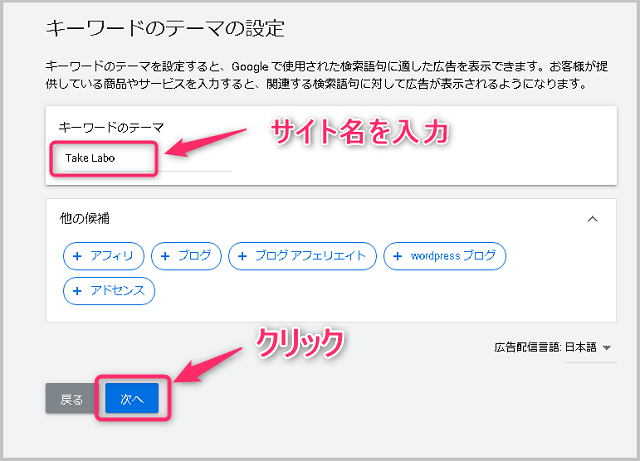
『キーワードのテーマ』にサイト名かブログ名を入力します。
入力したら[ 次へ ] をクリックします。
手順⑥:広告を作成する【実際には出さない】
ポイント
実際に広告は出しませんが、キーワードプランナーに登録するには項目を埋める必要があります。
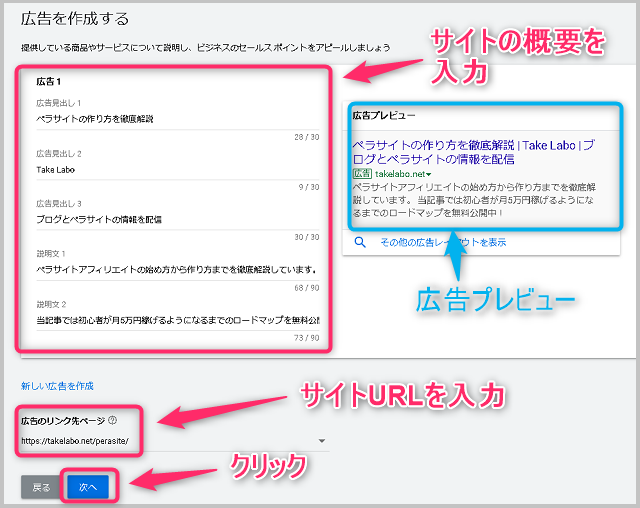
広告1の項目は何でも大丈夫ですが、サイトやブログの概要を簡単にまとめればOKです。
サイトかブログのURLを入力します。
入力ができたら[ 次へ ] クリックします。
手順⑦:広告の予算を設定【仮設定】
ポイント
実際に広告は出しませんが、予算を仮で設定する必要があります。

[ 予算を自分で入力 ] をクリックして1日の平均予算を入力します。
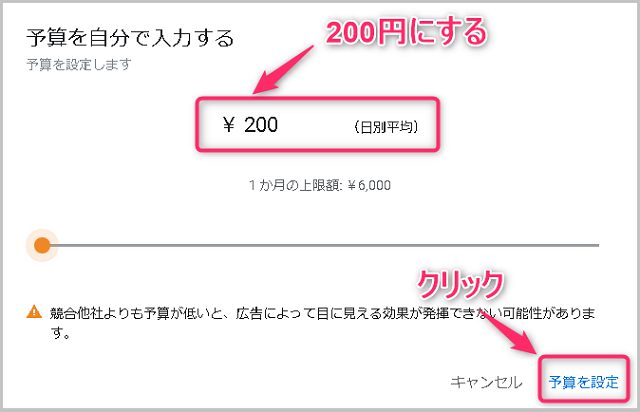
最低設定金額が200円なので[ 200円 ] と入力して[ 予算を設定 ] をクリックします。
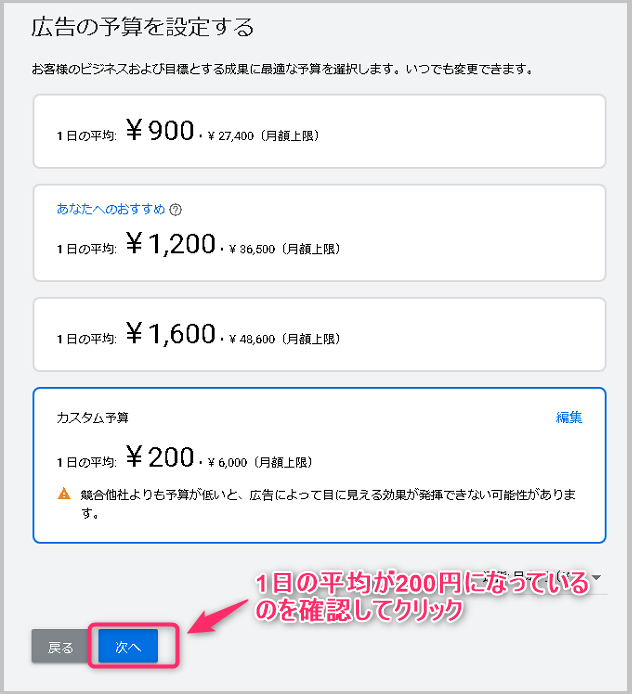
1日の平均が200円になっていれば[ 次へ ] をクリックします。
手順⑧:キャンペーン設定の確認
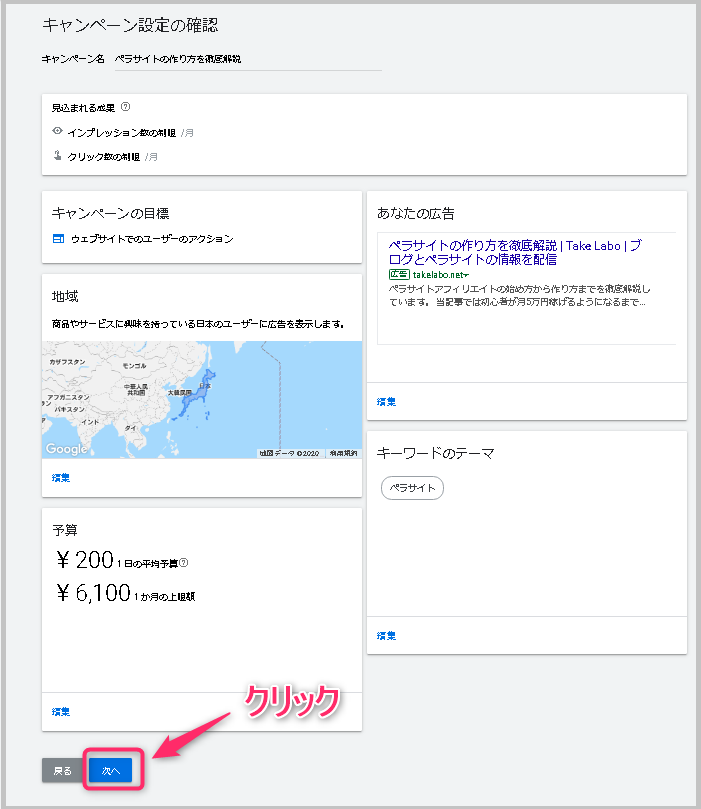
内容をザッと確認したら [ 次へ ] をクリックします。
手順⑨:お支払い情報を確認
ポイント
キーワードプランナーを使うだけなので実際にお金は発生しませんが、登録にクレジットカードの情報が必要になります。
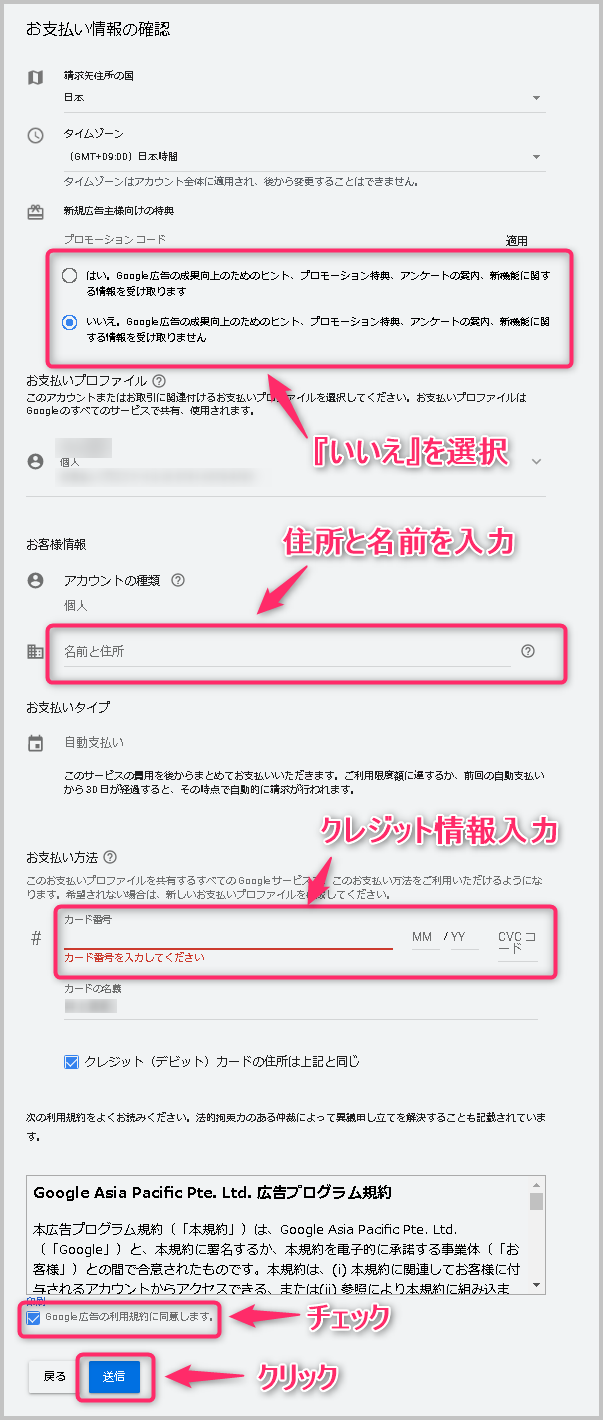
上の画像の通りに入力して [ 送信 ] をクリックします。

必要な予備知識というダイアログが出てきたら [ 同意して続行 ] をクリックします。
手順⑩:キーワードプランナーの登録完了

これでキーワードプランナーの登録は完了しました。
ただし、このままでは広告費が発生してしまうのでキーワードプランナーを無料化する必要があります。
やり方はとっても簡単なので一気にやってしまいましょう!
キーワードプランナーを無料にする方法【登録後必須】

現時点では、登録時に作った広告が有効になっているので、無料で利用するには広告を一時停止しなければいけません。
ポイント
このステップを行わないと課金されるので必ず実行してください。
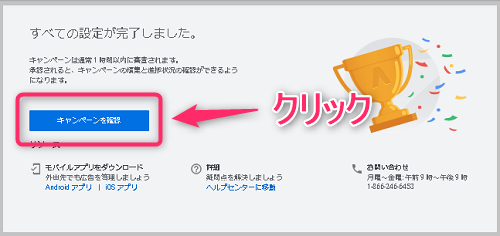
先ほどの完了画面にある [ キャンペーンを確認 ] をクリックします。

[ 有効 ] をクリックすると [ キャンペーンを一時停止する ] と表示されるのでクリックします。

『一時停止するまえに…』というダイアログが表示されますが、気にせず [ キャンペーンを一時停止 ] をクリックします。

『一時停止』になっていれば完了です。
これでキーワードプランナーを使っても料金が発生しません。
登録後にキーワードプランナーを使うための手順

ここからはキーワードプランナーの画面の表示方法について紹介します。
①:エキスパートモードに切り替える
初期の管理画面はスマートモードという簡易版になっていのでキーワードプランナーを表示できないので、エキスパートモードに変更します。

画面右上の [ 設定 ] をクリックして [ エキスパートモードに切り替える ] を選択します。
②:キーワードプランナーを表示する
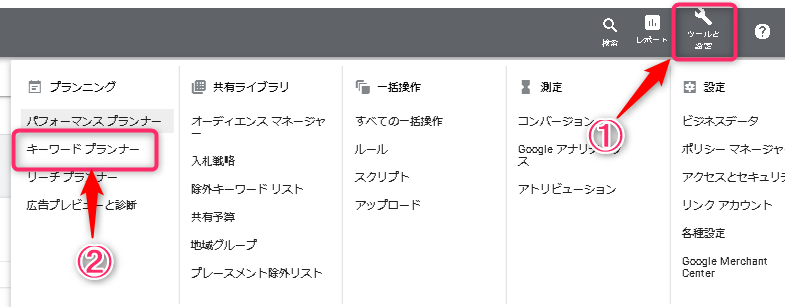
画面右上の[ ツールと設定 ] をクリックして [ キーワードプランナー ] を選択します。

上の画像はが表示されればキーワードプランナーの無料版の登録はすべて完了です。
今後こちらのページから検索ボリュームを調べることができます。
まとめ:キーワードプランナーの登録後にすること

キーワードプランナーの登録ができたら、サイトやブログのキーワード選定に活用していきましょう!
※キーワード選定の方法については別記事で紹介していく予定ですのでお待ちください。
また、無料版である程度慣れてくれば有料版も月数百円で使えますので検討すると良いですよ♪
※有料版で検索ボリュームを詳細化する方法についても別記事で紹介する予定です。