
こうした悩みにお答えします。
- ワードプレスをインストールする前の準備
- エックスサーバーにワードプレスをインストールする手順
- ワードプレスのインストール後にすべきこと

今回はそんな僕が、エックスサーバーにワードプレスをインストールする方法を図解入りで解説します。
この記事の目次
エックスサーバーにワードプレスをインストールする前の準備

この記事では、ドメインを取得してエックスサーバーで使える準備ができていることを前提に話を進めていきます。
まだ準備ができていない方は、まずは下の記事を参考に済ませておいてください。
エックスサーバーにワードプレスをインストールする手順

エックスサーバーの『WordPress簡単インストール』の流れは次のようになります。
- エックスサーバーのサーバーパネルにログイン
- WordPress簡単インストール画面を開く
- WordPress簡単インストールの設定・実行
- WordPressのインストール完了
- WordPressにログインしてサイト確認
この記事を読みながら手を動かしていただくことで、約10分ほどでエックスサーバーにワードプレスをインストールできます。
手順①:エックスサーバーのサーバーパネルにログイン
まずはエックスサーバー をクリックして公式サイトを開きます。
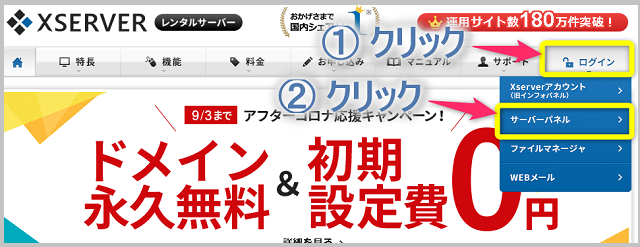
画面右上の [ ログイン ] ⇒ [ サーバーパネル ] をクリックしてサーバーパネルを開きます。
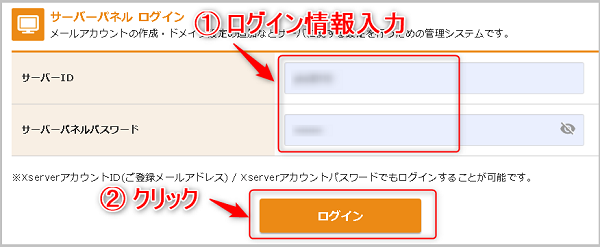
[ サーバーID ] と[ サーバーパネルパスワード ] を入力します。
ここまでできたら [ ログイン ] をクリックします。
手順②:WordPress簡単インストール画面を開く

サーバーパネル内の [ WordPress簡単インストール ] をクリックします。

ワードプレスをインストールするドメインを選択します。
ドメイン名の右横にある [ 選択する ] をクリックします。
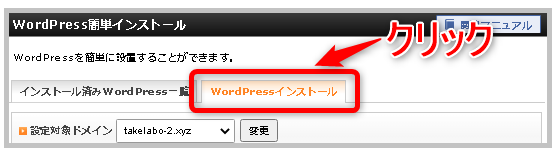
[ WordPressインストール ] タブをクリックします。
手順③:WordPress簡単インストールの設定・実行

サイトのURLを『wwwあり』か『wwwなし』かを選択します。どちらを選んでもSEOには影響しないので好きな方を選べばOKです。
URLの右横の欄は[ 空白 ] のままで大丈夫です。
ブログ名、またはサイト名を入力します。
もし決まっていない場合、あとで変更できるのでとりあえず何か入力しておきましょう。
ここで入力するユーザー名とパスワードは、ワードプレスにログインするときに使用するものです。
覚えやすいものを設定しておきましょう。
案内等が届くためのメールアドレスです。
gmailやYahoo!メールなどのフリーメールでも大丈夫です。
- キャッシュ自動削除 [ ONにする ]
- データベース [ 自動でデータベースを生成する ]
ここまでできたら [ 確認画面へ進む ] をクリックします。
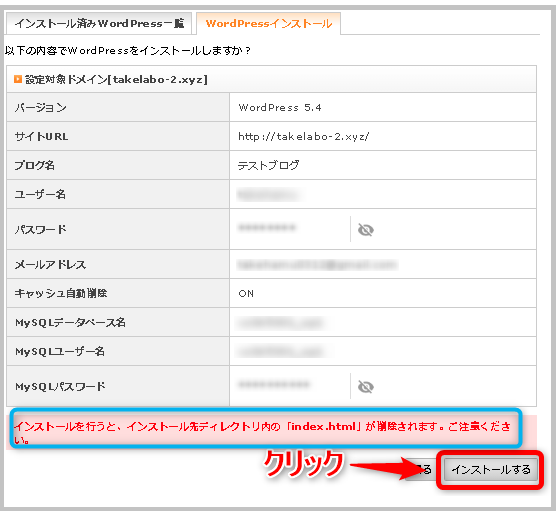
内容を確認して間違いがなければ [ インストール ] をクリックします。
手順④:WordPressのインストール完了
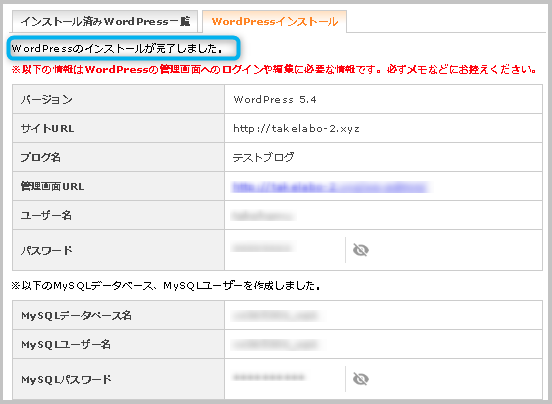
以上で、エックスサーバーにワードプレスがインストールされました。
この後、ワードプレスにログインする際に管理画面URLが必要となるので、このまま閉じずにおいておきましょう。
手順⑤:WordPressにログインしてサイト確認
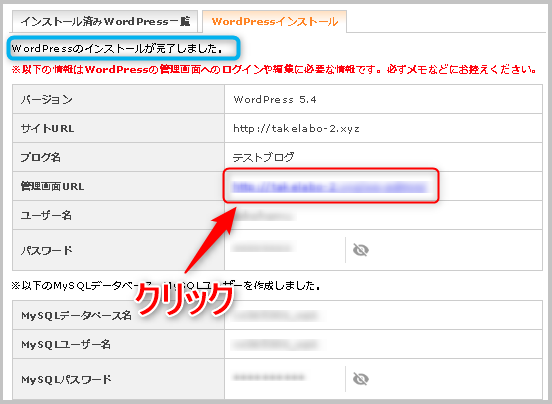
[ 管理画面URL ] をクリックします。
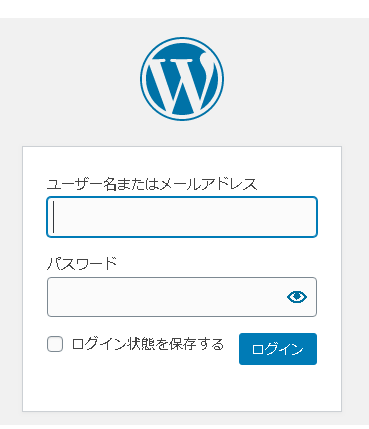
ワードプレスのインストール時に設定した [ ユーザー名 ] [ パスワード ] を入力して [ ログイン ] をクリックします。

画面左上のブログ名にカーソルを持っていくと [ サイトを表示 ] が出てくるのでクリックします。

画像のように、サイトが表示されればワードプレスのインストールは正常に完了しています。
ワードプレスをエックスサーバーにインストール後すべきこと

これでエックスサーバーでワードプレスを使えるようになりました。
しかし今のままだと使い勝手やSEO対策がやりづらいので、ワードプレスの初期設定をする必要があります。
ワードプレスの初期設定は。ブログや資産サイトのようにたくさんの記事で構成されているサイトをするのか、1枚物のペラサイトをするのかで変わってきます。
ペラサイトの初期設定はペラサイトに最適なワードプレスの初期設定【図解入りで解説】で紹介しています。
-

ペラサイトに最適なワードプレスの初期設定【図解入りで解説】
続きを見る

※ブログや資産サイトの初期設定は準備中です。