

こうした疑問にお答えします。
- ペラサイトに最適なワードプレスの初期設定
- ワードプレスの設定ができたら記事を書いてみよう

今回はそんな僕が、ペラサイトに最適なワードプレスの設定について紹介します。
この記事の目次
ペラサイトに最適なワードプレスの初期設定

ワードプレスをインストールしたら、ペラサイト用に次の5つの設定をおこないます。
- ワードプレスのテーマを設定
- プラグインの設置
- サイドバーを非表示
- ドメインのSSL化を適用
- 更新情報サービスの設定
ペラサイトに最適なワードプレスのテーマを設定
ワードプレスはテーマを変えるだけで、簡単にサイトやブログのデザインを変えれます。
ペラサイトに最適なワードプレスのテーマの選び方とおすすめテーマについては【無料&有料別】ペラサイトに最適なワードプレスのテーマ5選!で紹介しています。
-

ペラサイトにおすすめするワードプレスのテーマ5選【無料&有料】
続きを見る

【有料】ペラサイトにおすすめのテーマ
【無料】ペラサイトにおすすめのテーマ
テーマの追加方法【無料テーマ:Cocoon】
今回は無料テーマのCocoonを使って設定していきます。
Cocoonのダウンロードページをクリックして、ダウンロードページを開きます。
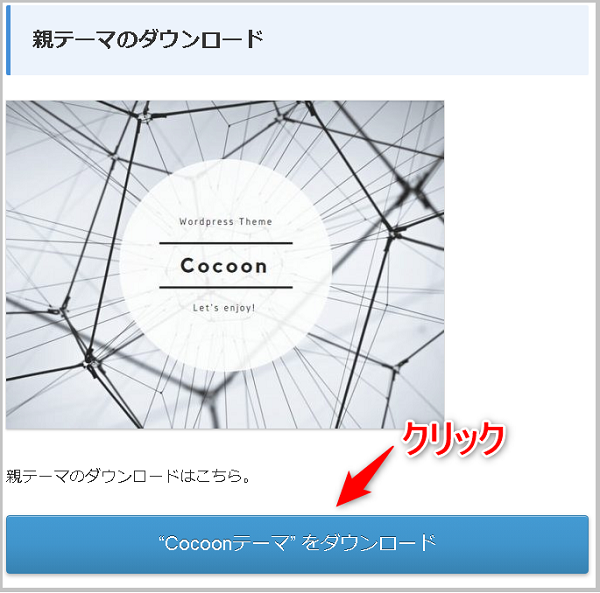
画面を下にスクロールして親テーマの [ Cocoonテーマをダウンロード] をクリックするとダウンロードが始まります。
次に子テーマもダウンロードします。
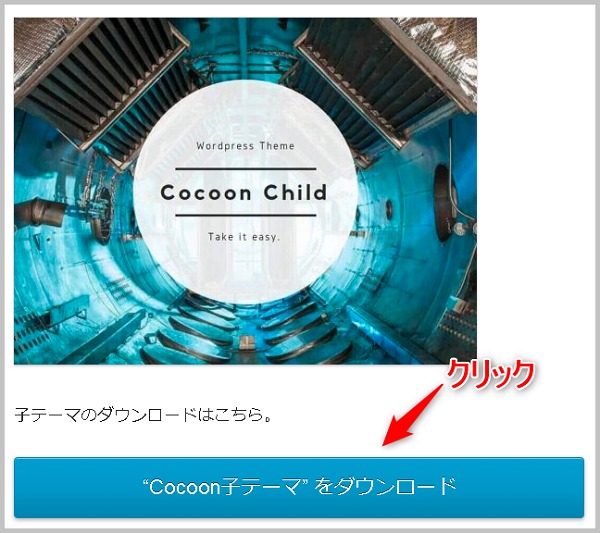
画面を下にスクロールして子テーマの [ Cocoon子テーマをダウンロード] をクリックするとダウンロードが始まります。
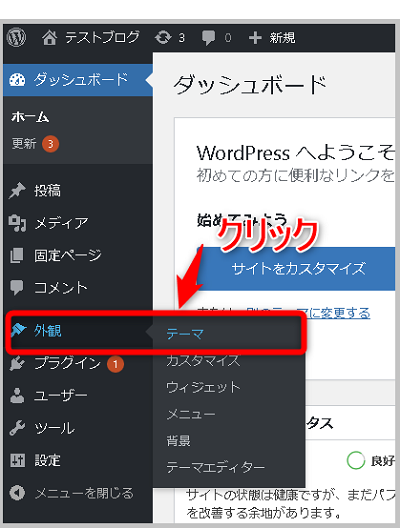
ワードプレスの [ 外観 ] にカーソルを持っていき [ テーマ ] をクリックします。

画面上にある [ 新規追加 ] をクリックします。
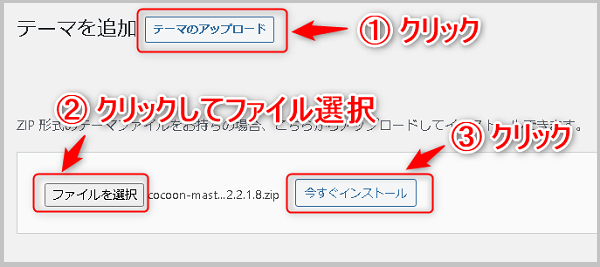
画面上にある [ テーマのアップロード ] をクリックすると、[ ② ファイル選択 ] が表示されるのでクリックします。
先ほどダウンロードした親テーマのCocoonデータ(zip形式)を選択して、[ ③ 今すぐインストール ] をクリックするとインストールが開始されます。
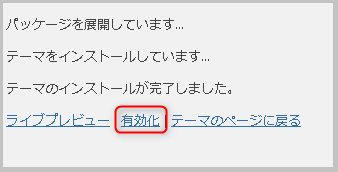
インストールが完了したら [ 有効化 ] をクリックします。
親テーマを有効化させた後に、子テーマも同様の流れでインストールと有効化をおこなってください。
サイトを表示してデザインが変わっているか確認しておいてください。
ペラサイトに最適なプラグインの追加
ただペラサイトはサッと作れるのがメリットの一つでもあるのでプラグインは必要最低限のものだけ入れておけばOKです。
ペラサイトにおすすめのプラグインはこれだけ【無料】
- Classic Editor
- All in One SEO Pack
- Contact Form 7
現行のワードプレスでは『グーテンベルク』という記事作成システムが入っていますが、これがまた使いにくいんです。
Classic Editorは以前のワードプレスの記事編集画面を使えるようにするプラグインで、イメージ的にはOfficeのWord感覚で記事を書くことができます。
ペラサイトにおいてAll in One SEO Packは、後述するメタディスクリプションやメタキーワードを入力するために使います。
CocoonやAffinger5などのテーマであれば標準で同様の機能がついているのでインストールする必要はありません。
テーマによって導入するか決めればOKです。
Contact Form 7は簡単にお問い合わせフォームを作れるプラグインです。
当ブログのお問い合わせもContact Form 7で作成しています。
ペラサイトでも、お問い合わせフォームを用意しておくと企業から広告依頼が来たりするので設定しておいて損はないです。
プラグインのインストール方法
ここでは『Classic Editor』のプラグインを例に進めていきます。
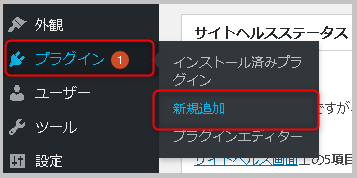
WordPressの画面左 [ プラグイン ] にカーソルを持っていき [ 新規追加 ] クリックします。

[ キーワード ] 欄にプラグイン名を入力します。
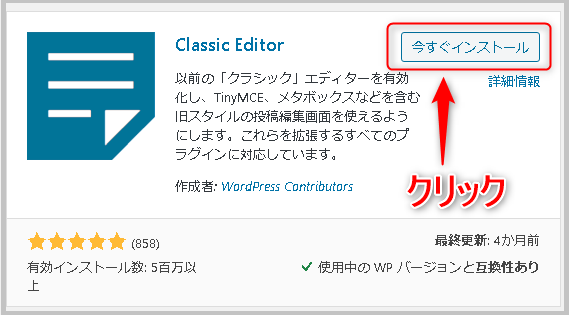
[ インストール ] をクリックします。

[ 有効化 ] をクリックするとプラグインの機能が適用されます。
サイドバーを非表示
1記事だけのペラサイトにサイドバーは必要ないので非表示にしておきましょう。
サイドバーの非表示のやり方はテーマによって違うので、今回はCocoonを例に紹介します。

WordPress画面左の [ Cocoon 設定 ] をクリック後、 [ 全体 ] タブをクリックします。
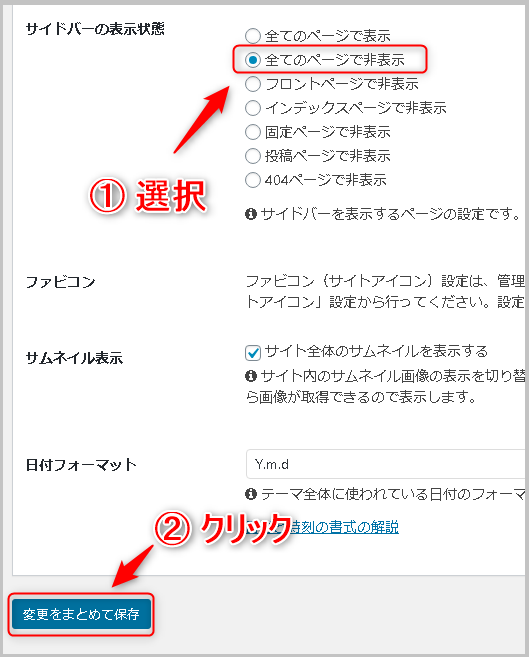
画面を下にスクロールして [ サイドバーの表示状態 ] を [ 全てのページで非表示 ] に変更します。
変更したら画面下にある [ 変更をまとめて保存 ] をクリックして完了です。
ワードプレスでドメインのSSL化を適用
別記事の【図解】お名前.comで取得したドメインをエックスサーバーに設定でドメインのSSL化をしましたが、ワードプレスでも設定が必要です。

WordPress画面左の [ 設定 ] にカーソルを持っていき [ 一般 ] をクリックします。

WordPress アドレス (URL)とサイトアドレス (URL)の『http』を『https』に変更して、画面下の [ 変更を保存 ] をクリックします。
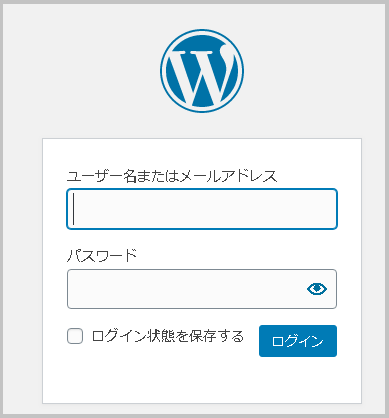
WordPressのログイン画面が表示されるので、ユーザー名とパスワードを入力してログインします。
更新情報サービスの設定
更新情報サービスとは、サイトや記事の更新を登録したURLに知らせる機能のことです。
ペラサイトで更新情報サービスを設定する理由は、サイトのインデックスを促進するためです。
サイトを作っても、Googleのロボットにインデックスされなければ検索結果に表示されません。
更新情報サービスを使うことで、インデックスを促進することができるので設定しておきましょう。

WordPressの画面左 [ 設定 ] にカーソルを持っていき [ 投稿設定 ] クリックします。
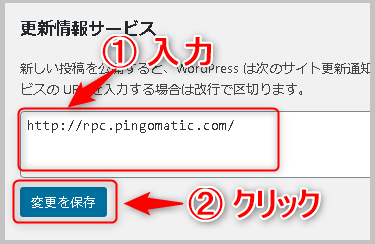
更新情報サービスの入力欄に下のURLをコピペして [ 変更を保存 ] クリックします。
http://rpc.pingomatic.com/
http://blog.goo.ne.jp/XMLRPC
http://blog.with2.net/ping.php/
http://blogsearch.google.co.jp/ping/RPC2
http://blogsearch.google.com/ping/RPC2
http://hamham.info/blog/xmlrpc/
http://ping.bloggers.jp/rpc/
http://ping.blogranking.net/
http://ping.blo.gs/http://ping.cocolog-nifty.com/xmlrpc
http://ping.dendou.jp/
http://ping.exblog.jp/xmlrpchttp://ping.fc2.com/
http://ping.feedburner.com
http://ping.freeblogranking.com/xmlrpc/
http://ping.rootblog.com/rpc.php
http://ping.rss.drecom.jp/
http://ping.sitecms.net
http://pingoo.jp/ping/
http://ranking.kuruten.jp/ping
http://rpc.blogrolling.com/pinger/
http://rpc.reader.livedoor.com/ping
http://rpc.pingomatic.com/
http://rpc.weblogs.com/RPC2
http://serenebach.net/rep.cgi
http://services.newsgator.com/ngws/xmlrpcping.aspx
http://taichistereo.net/xmlrpc/
http://wpdocs.sourceforge.jp/Update_Services
http://www.blogpeople.net/ping/
http://www.bloglines.com/ping
http://www.blogstyle.jp/
http://www.i-learn.jp/ping/
http://xping.pubsub.com/ping/
ワードプレスの設定ができたらペラサイトで記事を書いてみよう

ワードプレスの設定ができたら、実際に記事を書いてみましょう。
記事を投稿するときにも、いくつか設定する項目が残っていますのでそちらについては【完全講義】WordPressではじめるペラサイトの作り方をご覧ください。
WordPressによるペラサイトの作り方を図解入りでまとめています。
-
【完全講義】WordPressではじめるペラサイトの作り方を解説
続きを見る

他にもペラサイトのことを知りたいならこちらの記事ですべて公開しています。
-
【ペラサイト大全】月5万円稼ぐためのロードマップを完全公開!
続きを見る
