


こんな疑問にお答えします。
- お名前.comとエックスサーバーの設定前の準備
- お名前.comのドメインをエックスサーバーで使う手順
- まとめ:設定が完了したら次にすべきこと

今回はそんな僕が、お名前.comで取得したドメインをエックスサーバーで使えるようにする手順を図解入りで解説します。
それでは早速はじめていきましょう!
この記事の目次
お名前.comとエックスサーバーの設定前の準備

この記事では、お名前.comでドメインを取得していること、エックスサーバーの契約が済んでいることを前提に話を進めていきます。
まだこれら2つの準備ができていない方は、まずは下の記事を参考に済ませておいてください。
お名前.comで取得したドメインをエックスサーバーで使う手順【図解入り】

全体的な流れと手順ごとの役割
- お名前.comでネームサーバーの設定
- エックスサーバーに取得したドメインの登録
- ドメインのSSL化


手順①のネームサーバーの設定とは、『この土地の住所は○○ですよ!』とサーバーとドメインを結びつける設定のことです。
そして、○○という住所の土地を使って家(サイト)を建てれるようにするのが、手順②のエックスサーバーのドメイン登録設定となります。
手順③のドメインのSSL化とは、サイトのセキュリティを高めるための設定で、家でいうと防犯カメラの設置のようなイメージです。
前置きが長くなりましたが、実際にお名前.comで取得したドメインをエックスサーバーで使えるようにするための手順に入っていきます。
お名前.comでエックスサーバーのネームサーバーを設定
それでは、お名前.comでネームサーバーの設定を行っていきましょう。
手順①:お名前.comにログイン
まずはお名前.com をクリックして公式サイトへアクセスします。

画面右上の [ お名前.com Navi ログイン ] をクリックします。

[ お名前ID ] [ パスワード ] を入力して [ ログイン ] をクリックします。
手順②:ネームサーバーの変更ページを表示


画面左上の [ ドメイン ] をクリックします。

上画像のポップアップがでてきたら [ 更新画面から移動する ] をクリックします。

画面右上の [ ドメイン機能一覧 ] をクリックします。
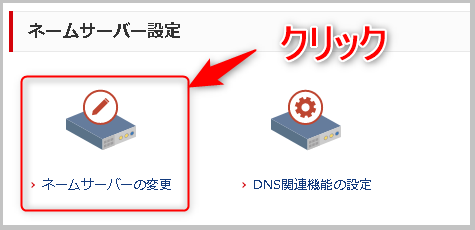
[ ネームサーバーの変更 ] をクリックします。
手順③:ネームサーバーの設定

ドメイン一覧の中から、ネームサーバー設定するドメインを選択します。
ドメインを選択したら [ ② その他 ] タブをクリックして [ ③ その他のネームサーバーを使う ] にチェックを入れます。
- ns1.xserver.jp
- ns2.xserver.jp
- ns3.xserver.jp
- ns4.xserver.jp
- ns5.xserver.jp
エックスサーバーのネームサーバー情報は上の5つです。
5つともネームサーバーの項目欄にコピペします。
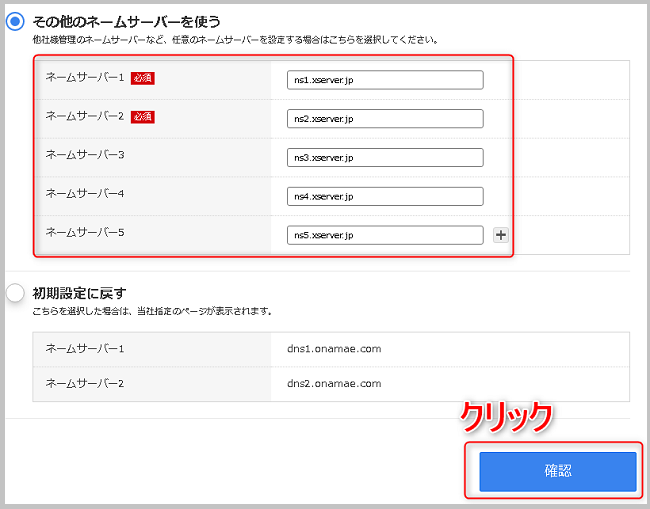
画像のように入力したら [ 確認 ] をクリックします。

内容を確認して間違いがなければ [ OK ] をクリックします。
手順④:ネームサーバーの設定完了

以上で、お名前.comのエックスサーバーのネームサーバー設定は完了です。
エックスサーバーでお名前.comで取得したドメインの登録&SSL化
それではエックスサーバー側でドメインの登録とSSL化を行っていきます。
手順①:エックスサーバーのドメイン設定ページを表示
まずはエックスサーバー をクリックして公式サイトを開きます。
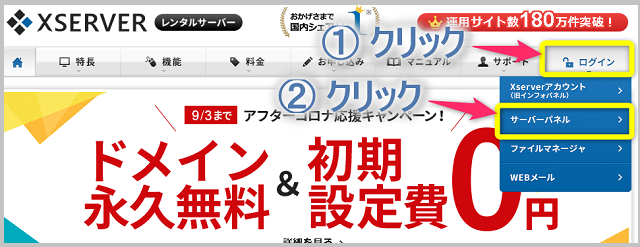
画面右上の [ ログイン ] ⇒ [ サーバーパネル ] をクリックしてサーバーパネルを開きます。
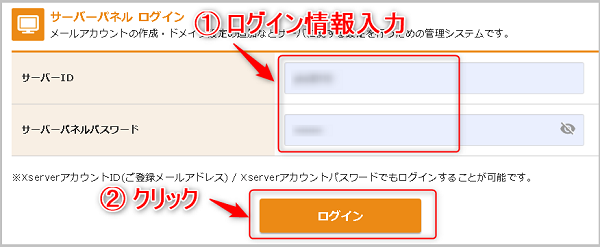
[ サーバーID ] と[ サーバーパネルパスワード ] を入力します。
ここまでできたら [ ログイン ] をクリックします。

サーバーパネル内の [ ドメイン設定 ] をクリックします。
手順②:ドメインの追加
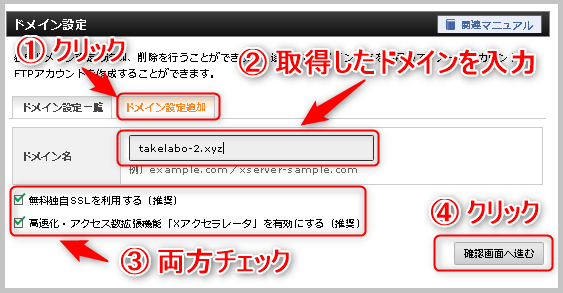
[ ① ドメイン設定追加 ] タブをクリックします。
[ ② ドメイン名 ] 欄にお名前.comで取得したドメイン名を入力してください。
[ ③ 無料独自SSLを利用する ] [ ③ Xアクセラレータを有効にする ] にチェックを入れます。
ここまでできたら [ ④ 確認画面へ進む ] をクリックします。
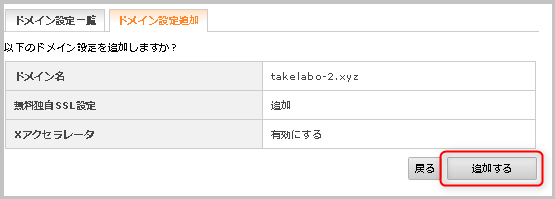
内容を確認して間違いがなければ [ 追加する ] をクリックします。

これでエックスサーバーのドメイン登録とSSL化の設定は完了です。
まとめ:お名前.comとエックスサーバーの設定完了後にすべきこと

これでお名前.comで取得したドメインをエックスサーバーで使えるようになりました。
設定が完了したら、次はブログやサイトを作るためのWordPressのインストールをしていきましょう!
先ほど設定したSSL化が完了するまでに数分から1時間程度かかるので、いったん休憩をはさんでから次の記事をご覧ください。
-

【図解入り】エックスサーバーにワードプレスをインストールする方法
続きを見る
