
こうした悩みにお答えします。
- エックスサーバーの登録方法を図解入りで解説【約15分】
- エックスサーバー登録後の本契約方法を解説【約5分】
- エックスサーバーの登録が完了したら実際に行動しよう!

今回はそんな僕が、初心者がつまづかないようにエックスサーバーの登録方法~本契約の手順までを図解入りで解説します。
この記事の目次
エックスサーバーの登録方法を図解入りで解説【約15分】

- メールアドレス
- スマホ、携帯電話
メールアドレスはgmailやYahoo!メールなどのフリーメールでOKです。
スマホか携帯電話は、本人認証をする際に必要となりますので手元に用意しておきましょう。
- 申し込みフォームを表示
- 申し込み内容の選択
- アカウント情報の入力
- 登録内容の確認
- SMS・電話認証(ある時とない時がある)
- 登録完了【無料お試し期間開始】
この記事を読みながら手を動かしていただくことで、約15分ほどで登録を完了できます。
手順①:申し込みフォームを表示
まずはエックスサーバー をクリックして公式サイトを開きます。
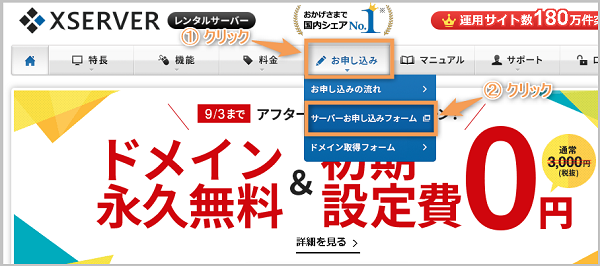
公式サイトが表示されれば、画面上にあるメニューの [ お申込み ] ⇒ [ サーバーお申込みフォーム ] をクリックします。
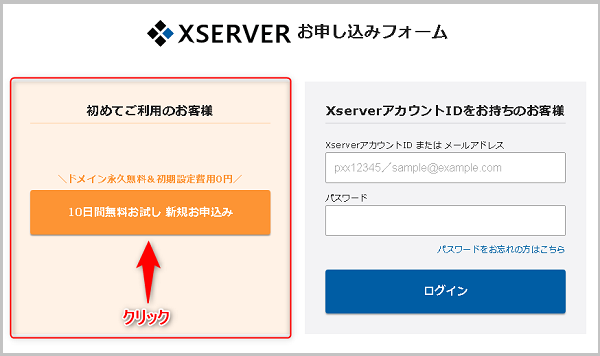
上画像の [ 10日間無料お試し 新規お申込み ] をクリックします。
手順②:申し込み内容の選択
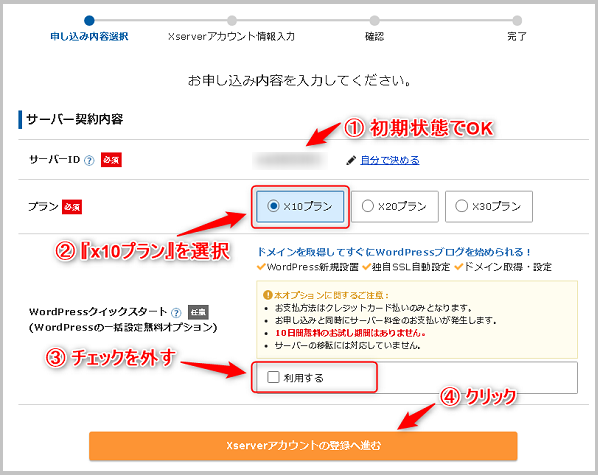
サーバーIDとはエックスサーバー側が契約を管理するためのIDなので、初期値のままでOKです。
トップブロガーのように爆発的なアクセスがない限り [ X10プラン ] で十分です。
なので初心者は [ X10プラン ] 一択でOK。
WordPressのインストールについては別で行いますので、ここではチェックを外しておきましょう。
ここにチェックが入っていると10日間の無料お試し期間が無効となって即料金が発生します。
ここまでできたら [ xserverアカウントの登録へ進む ] をクリックします。
手順③:アカウント情報の入力
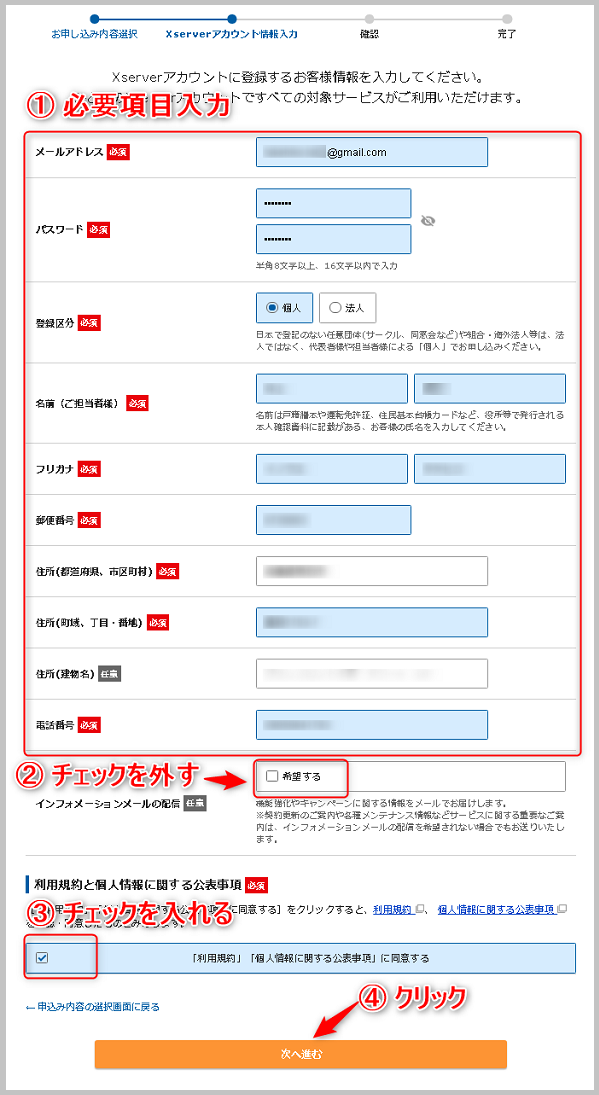
ここでは、あなたの基本情報を入力します。
※ちなみに勧誘の電話がかかってきたりはしないので安心してください。
キャンペーン情報などの勧誘メールが不要ならチェックを外しておきましょう。
もし必要になったら後で変更はできます。
エックスサーバーの利用規約と個人情報に関する公表次項に目を通して、同意する場合はチェックを入れます。
ここにチェックをいれないと登録できません。
ここまでできたら [ 次へ進む ] をクリックします。
手順④:登録内容の確認
登録したメールアドレスにエックスサーバーから次のようなメールが届きます。
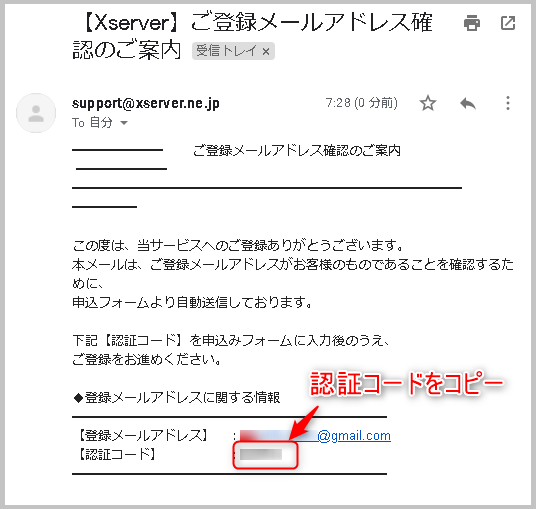
メール内に記載されている認証コードをコピーします。
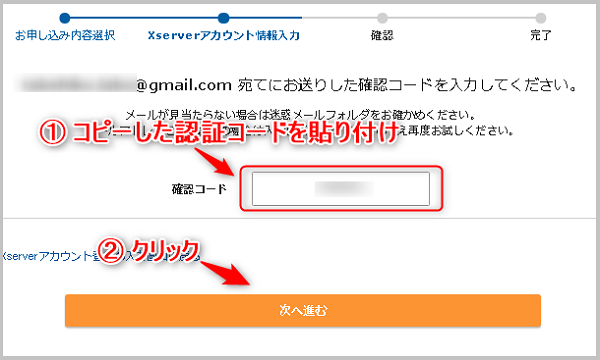
コピーした認証コードを [ 確認コード欄 ] に貼り付けて [ 次へ進む ] をクリックします。

登録情報に不備がなければ [ SMS・電話認証へ進む ] をクリックします。
ポイント
上画像のように「SMS・電話認証へ進む」と表示される場合と、「この内容で申込みする」と表示される場合があるようです。
「この内容で申込みする」と出た場合は、クリックして手順⑤をとばしてください。
手順⑤:SMS・電話認証

上の画像が出てきた場合は次のように対応してください。
認証コードの受取をSMSにするなら、SMSを受け取れる電話番号を入力します。
音声通話で取得する場合は、今すぐ電話にでれる電話番号を入力します。
音声通話の場合は固定電話でも構いませんが、SMSの場合はスマホか携帯電話になります。
スマホや携帯電話に備わっているSMS機能で受け取るなら [ テキストメッセージで取得 ] を選択。
SMSがよくわからない方は [ 自動音声通話で取得]を選択します。
注意
※自動音声通話で取得を選択すると、機械による電話がかかってきますので、認証コードをメモできるようにしてください。
ここまでできたら [ 認証コードを取得する ] をクリックします。
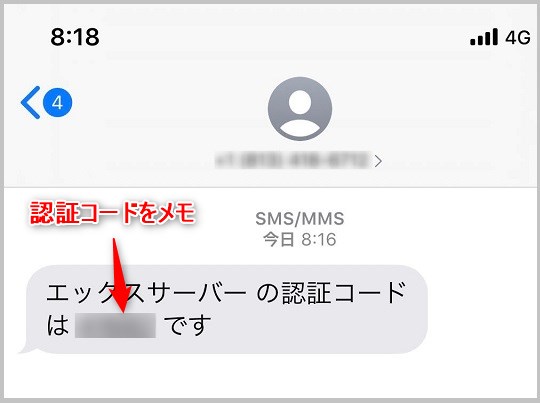
テキストメッセージで取得を選択すると上画像のようなメッセージが届くので認証コードをメモします。
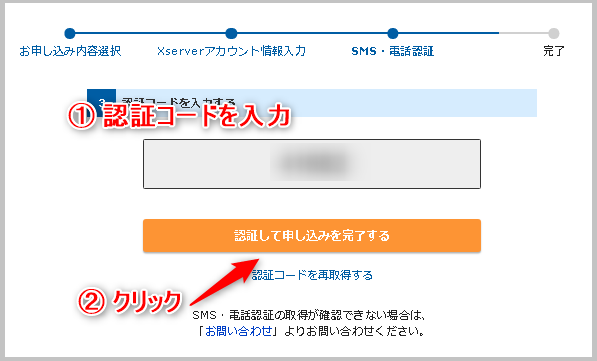
メモした認証コードを入力して [ 認証して申し込みを完了する ] をクリックします。
手順⑥:登録完了【無料お試し期間開始】

以上で申し込み手続きが完了です。
通常、数分後には次のような登録完了メールが届きます。
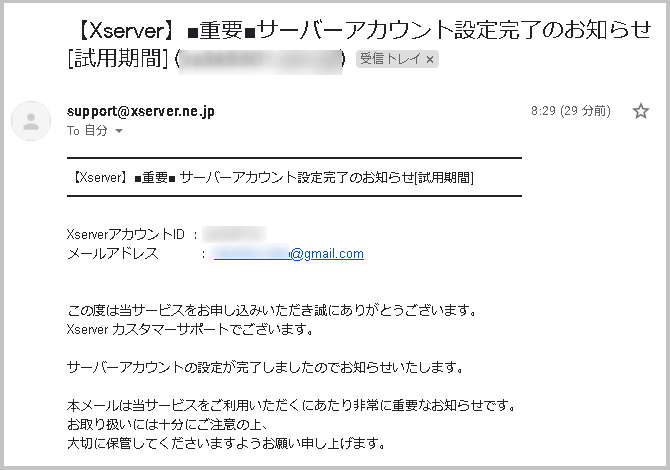
ポイント
このメールにはログイン情報などが記載されていますので大切に保管してください。
ただ、10日間の無料期間が切れると自動的に解約となるので、本契約も忘れずに行いましょう。
注意ポイント
もし無料期間にサイトやブログを作っていて、本契約を忘れてしまうとデータが全てなくなってしまいます。
本契約の方法についてはこのあと解説しますので、もし本契約を決めているのであれば〇分ほどで完了するので一気にやってしまいましょう!
エックスサーバー登録後の本契約方法を解説【約5分】

ここでは無料お試し期間から本契約する方法を解説します。
- エックスサーバーにログイン
- 更新期間を選択
- お支払い方法を選択
本契約は5分もあればできるので済ませてしまいましょう。
手順①:エックスサーバーにログイン
まずはエックスサーバーをクリックして公式サイトを開きます。

画面右上の [ ログイン ] ⇒ [ Xserverアカウント ] をクリックします。

登録完了メールを下の方にスクロールすると、ログイン情報が記載されています。
[ XserverアカウントID ] をコピーします。
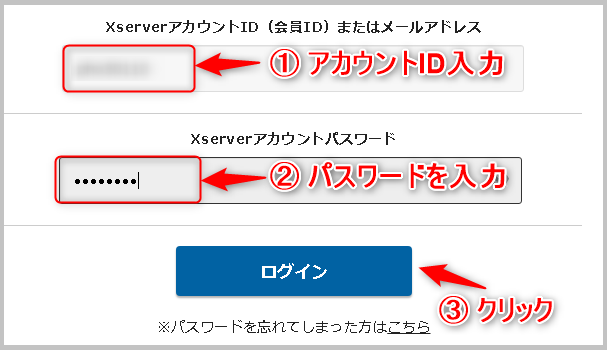
先ほどコピーしたアカウントIDを貼り付けます。
[ Xserverアカウントパスワード ] は登録時に決めたパスワードを入力してください。
ここまでできたら [ ログイン ] をクリックします。
手順②:更新期間を選択
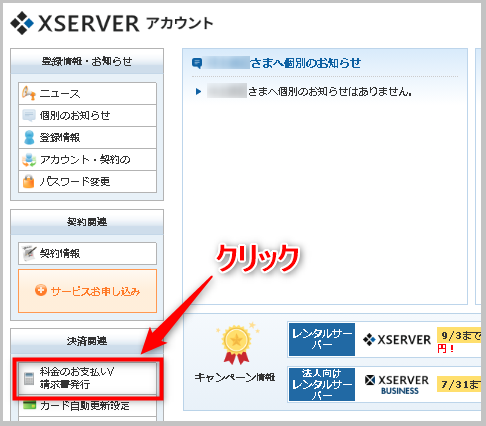
画面左の [ 料金のお支払い/請求書発行 ] をクリックします。

本契約するサービスにチェックを入れます。
今回エックスサーバーを始めて契約する場合は1つしか表示されないので、チェックを入れると覚えておけばOKです。
エックスサーバーの更新期間を次の5つから選びます。
- 3ヶ月
- 6ヶ月
- 12ヶ月
- 24ヶ月
- 36ヶ月
一般的には12ヶ月で契約する方が多いです。
ここまでできたら [ お支払い方法を選択する ] をクリックします。
手順③:お支払い方法を選択
エックスサーバーでは次のお支払い方法が用意されています。
- クレジットカード
- 銀鉱振込
- コンビニエンスストア
- ペイジー

支払い方法が決まればそれぞれに設置されているボタンをクリックして支払いを済ませます。
以上でエックスサーバの本契約は完了です。
エックスサーバーの登録が完了したら実際に行動しよう!

サーバー契約はブログやアフィリエイトするための第一歩に過ぎません。
当ブログではブログ運営とペラサイトアフィリエイトのやり方について包み隠さず公開していますので、実際に行動に移していきましょう!