

こうした悩みにお答えします。
- ロリポップサーバーの申し込み方法を図解入りで解説【約15分】
- ロリポップサーバー申し込み後の本契約の方法を解説【約5分】
- ロリポップサーバーの申し込みが完了したら実際に行動しよう!

今回はそんな僕が、初心者がつまづかないようにロリポップサーバーの申し込み方法から本契約の手順までを図解入りで解説します。
この記事の目次
ロリポップサーバーの申し込み方法を図解入りで解説

- メールアドレス
- スマホ、携帯電話
メールアドレスはgmailやYahoo!メールなどのフリーメールでOKです。
スマホか携帯電話は、本人認証をする際に必要となりますので手元に用意しておきましょう。
- 申し込みページを表示
- 申し込みプランの選択
- アカウント情報の入力
- 本人確認
- 申し込み内容の入力
- 申し込み内容の確認
- 申し込み完了【お試し開始】
この記事を読みながら手を動かしていただくことで、約15分ほどで申し込みが完了します。
手順①:申し込みフォームを表示
まずは下のリンクをクリックして公式サイトを開きます。

公式サイトが表示されれば、画面右上にあるメニューの [ お申込み ] をクリックします。
手順②:申し込みプランの選択
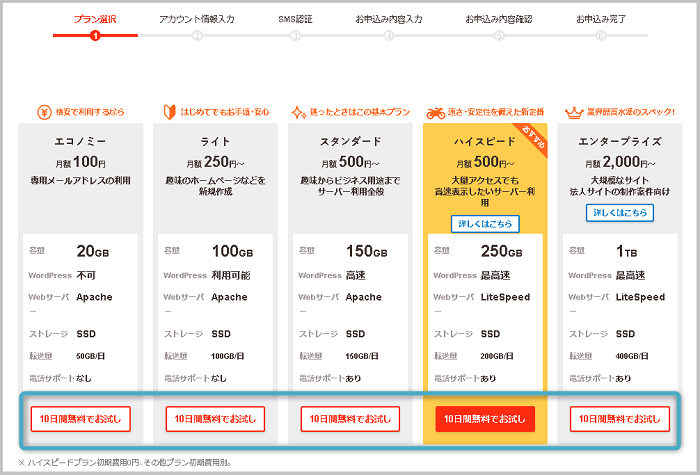
申込むプランの [ 10日間無料でお試し ] をクリックします。
ポイント
おすすめのプランはハイスピードプランです。
5つのプランのなかで一番コスパが良く、ブログや資産サイト、ペラサイトにも対応できます。
手順③:アカウント情報の入力
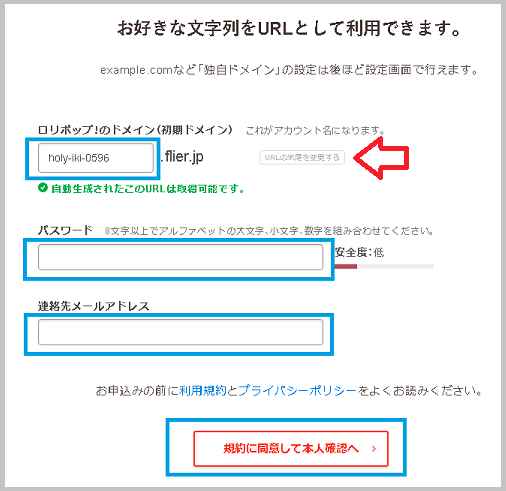
ロリポップにログインするときのアカウント名になるので、好きな英数字を入力します。
画像の「.flier.jp」の部分は赤矢印のボタンを押すと変更することができるので、好きなものを選べばOKです。
ロリポップにログインするときのパスワードです。
8文字以上で好きな英数字を入力します。
GmailやYahoo!メールなどのフリーメールでもOKです。
ここまで入力したら、利用規約とプライバシーポリシーに目を通して [ 規約に同意して本人確認へ ] をクリックします。
手順④:本人確認
ここではSMS認証か音声通話による認証で本人確認をおこないます。
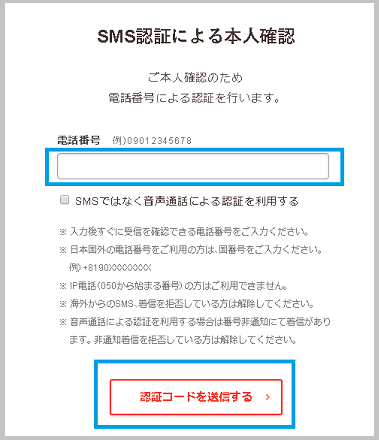
認証コードの受取をSMSにするなら、SMSを受け取れる電話番号を入力します。
音声通話で取得する場合は、今すぐ電話にでれる電話番号を入力します。
音声通話の場合は固定電話でも構いませんが、SMSの場合はスマホか携帯電話になります。
音声通話で認証コードを取得する場合は [ SMSではなく音声通話による認証を利用する ] にチェックを入れる。
SMS認証であればチェックは外してください。
注意
※自動音声通話で取得を選択すると、機械による電話がかかってきますので、認証コードをメモできるようにしてください。
ここまでできたら [ 認証コードを送信する ] をクリックします。
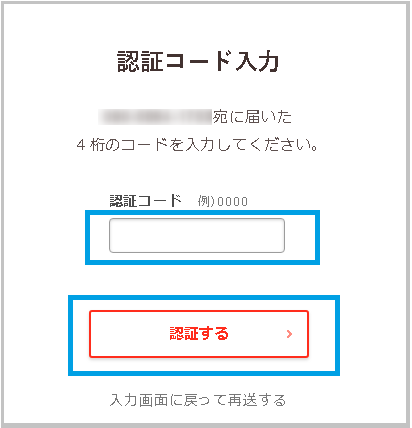
受け取った4桁の認証コードを入力して [ 認証する ] をクリックします。
手順⑤:申し込み内容の入力
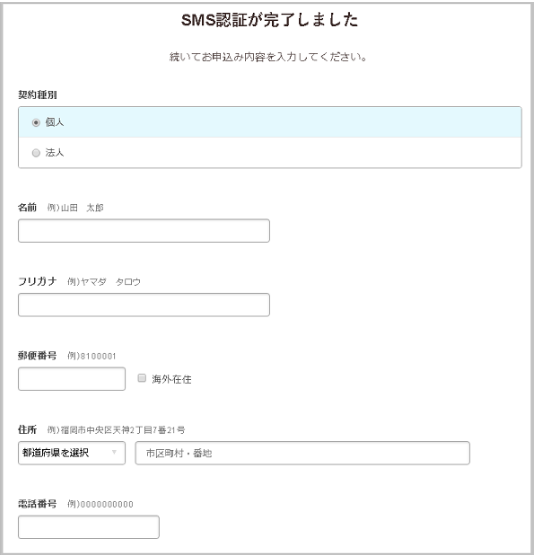
名前や住所、電話番号などを入力します。
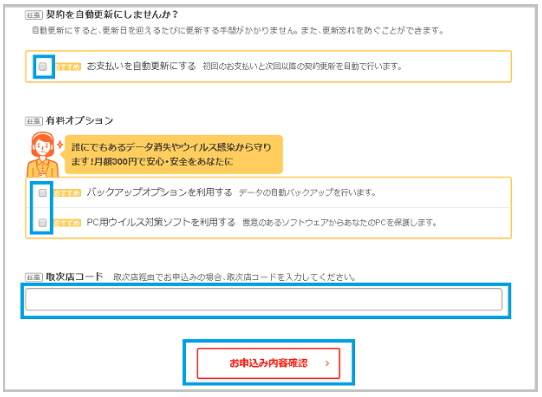
現時点で青枠部分は不要なのでチェックをすべて外します。
取次店コードも [ 空白 ] にしておきましょう。
ここまでできたら [ お申し込み内容確認 ] をクリックします。
手順⑥:お申し込み内容の確認

内容に問題がなければ [ 無料お試し開始 ] をクリックします。
手順⑦:申し込み完了
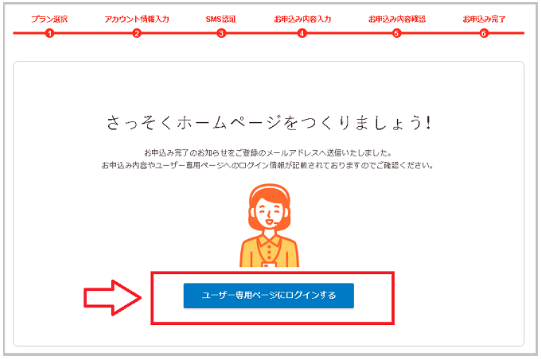
[ ユーザー専用ページにログインする ] をクリックして、ログインできれば正常に申し込み完了です。
連絡用メールアドレスに申し込み完了メールが届きますので、大切に保管しておきましょう。
ロリポップサーバー申し込み後の本契約の方法を解説

ロリポップサーバーは申し込み後に何もしなければ、10日間のお試し期間終了とともに自動で解約となります。
ロリポップを解約したい場合は何もしなければいいのですが、継続して使いたい場合は本契約をする必要があります。
これから本契約の手順を解説しますので、忘れずに行いましょう。
手順①:ロリポップのユーザー専用ページを開く
まずはロリポップ! をクリックしてトップページを開きます。
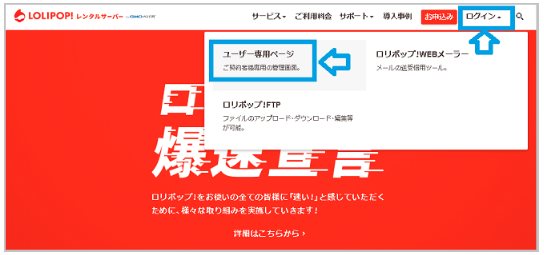
ページ右上の [ ログイン ] にカーソルを持っていき [ ユーザー専用ページ ] をクリックします。

申し込み時に決めたログイン名とパスワードを入力して [ ログイン ] をクリックします。
参考
ロリポップのドメインを忘れた場合は、申し込み完了メールに記載されています。
手順②:契約手続き

ユーザー専用ページが開いたら [ ご契約手続きへ進む ] をクリックします。
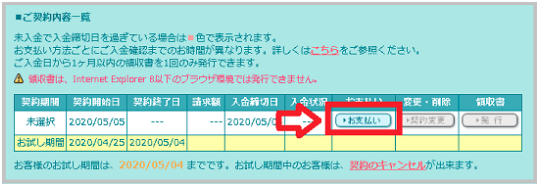
赤枠の [ お支払 ] をクリックします。
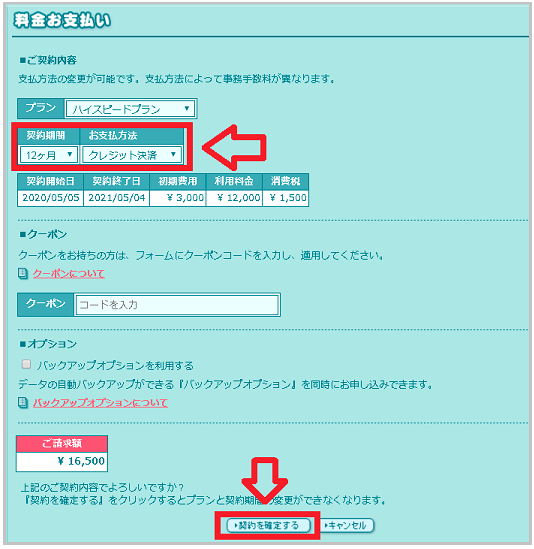
契約期間とサーバー代のお支払方法を選びます。
- 1ヶ月
- 3ヶ月
- 6ヶ月
- 12ヶ月
- 24ヶ月
- 36ヶ月
契約期間は上の6つから選べますが、12ヶ月で契約する方が多いです。
- 銀行振込
- ゆうちょ振替
- おさいぽ
- コンビニ決済
- クレジット決済
契約期間と支払い方法を選んだら [ 契約を確定する ] をクリックします。
あとは、選択した方法で支払いを済ませれば本契約の手続きは完了です。
ロリポップサーバーの申し込みが完了したら実際に行動しよう!

サーバー契約はブログやアフィリエイトするための第一歩に過ぎません。
当ブログではブログ運営とペラサイトアフィリエイトのやり方について包み隠さず公開していますので、実際に行動に移していきましょう!